


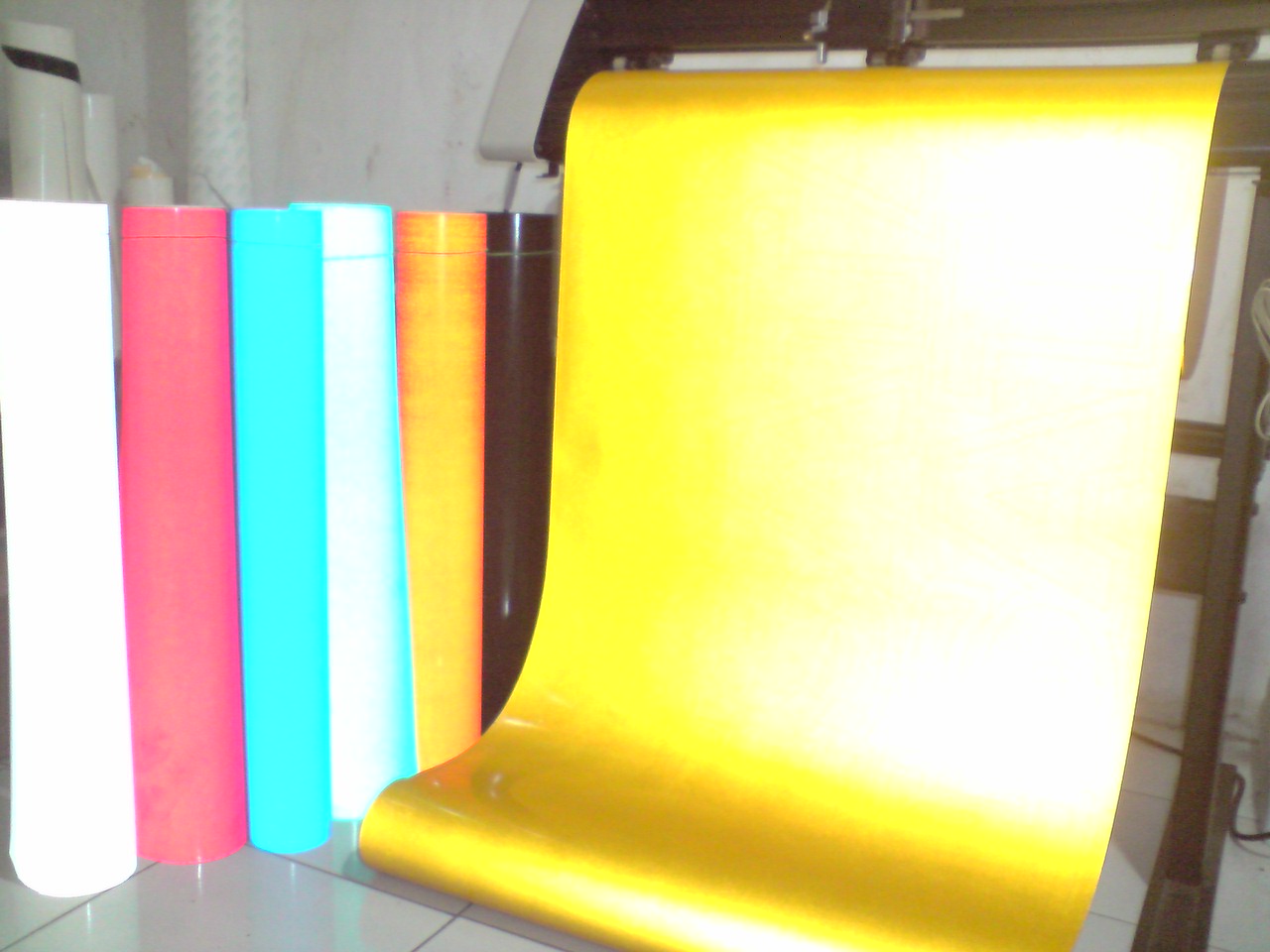


 Anda mungkin sudah sering mendengar istilah “sticker cutting atau cutting sticker…”
Kalau anda penggemar sticker, pasti banyak yang sudah tahu.. :)
Pada umumnya sticker ini dapat berupa gambar, tulisan atau gabungan keduanya.
Dapat satu warna atau beberapa warna.
Sticker ini biasa dipasang pada motor, mobil, neonbox, penunjuk jalan, dan lain-lain. contoh design sticker
Disini saya membuat tutorial ini untuk catatan diri sendiri biar gak lupa.. (bukankah manusia tempat salah dan lupa..??)
Saya hanya ingin berbagi pengalaman, semoga dapat berguna bagi anda…
atau mungkin juga pengalaman ini dapat membantu bagi anda yang ingin berbisnis sticker cutting.
Pendahuluan
Mengapa dinamakan dengan sticker cutting….??
Karena pada proses pembuatannya sticker ini adalah hasil dari “memotong bahan-bahan”, sehingga membentuk seperti yang kita inginkan.
Pembuatan sticker ini dapat manual atau menggunakan mesin cutting.
Pada tutorial ini kita bahas yang menggunakan mesin cutting.
Mesin ini mirip printer yang biasa anda pakai..
Cuma beda pada headnya saja.. kalau printer memakai cartridge yang berisi tinta, sedang pada mesin cutting menggunakan semacam pisau kecil pada headnya, yang dapat memotong bahan sticker berupa garis-garis yang membentuk objek.
Ukuran mesin ini juga bermacam-macam mulai yang lebarnya 30cm, 45cm, 60cm, 90cm dan 120cm.
Ada banyak merk mesin cutting di pasaran, anda dapat memilihnya sesuai selera anda, merk china atau merk terkenal.. :) (jepang, jerman, amerika dll).
Tahapan pembuatan sticker cutting
Pada pembuatan sticker cutting dapat kita bagi dalam beberapa tahap :
1. Tahap awal (mengedit objek)
2. Tahap pemotongan/ cutting
3. Tahap finishing (pengemasan)
Sebelum kita lanjut... perlu kita siapkan dahulu softwarenya yang biasa digunakan pada pembuatan sticker cutting :
1. Software mengedit gambar vector (Coreldraw, Autocad, Adobe illustrator, Freehand dll).
2. Software mesin cutting (Artcut biasanya bawaan dari mesin), atau dapat anda download disini
1. Tahap awal (mengedit objek)
Kita menggunakan Coreldraw karena software ini sangat familiar dan mudah digunakan.
Silahkan anda gunakan yang versi berapa saja.. (X2, X3, X4, Xxx..)
Tutorial ini kita memakai Corel11 (efisien, enteng dan ukurannya yang kecil)… :)
Pada tahap ini sebenarnya kita membuat file outline saja (garis-garis) yang membentuk suatu objek.
Pertama kita buat file baru;
- Ubah ukuran units dalam cm (karena sticker ini penjualannya dalam luas cm persegi)
- Paper type/size custom dengan ukuran portrait : 60 cm x 100 cm (tergantung ukuran bahan).

- Buatlah teks dengan Text Tool (F8)


